

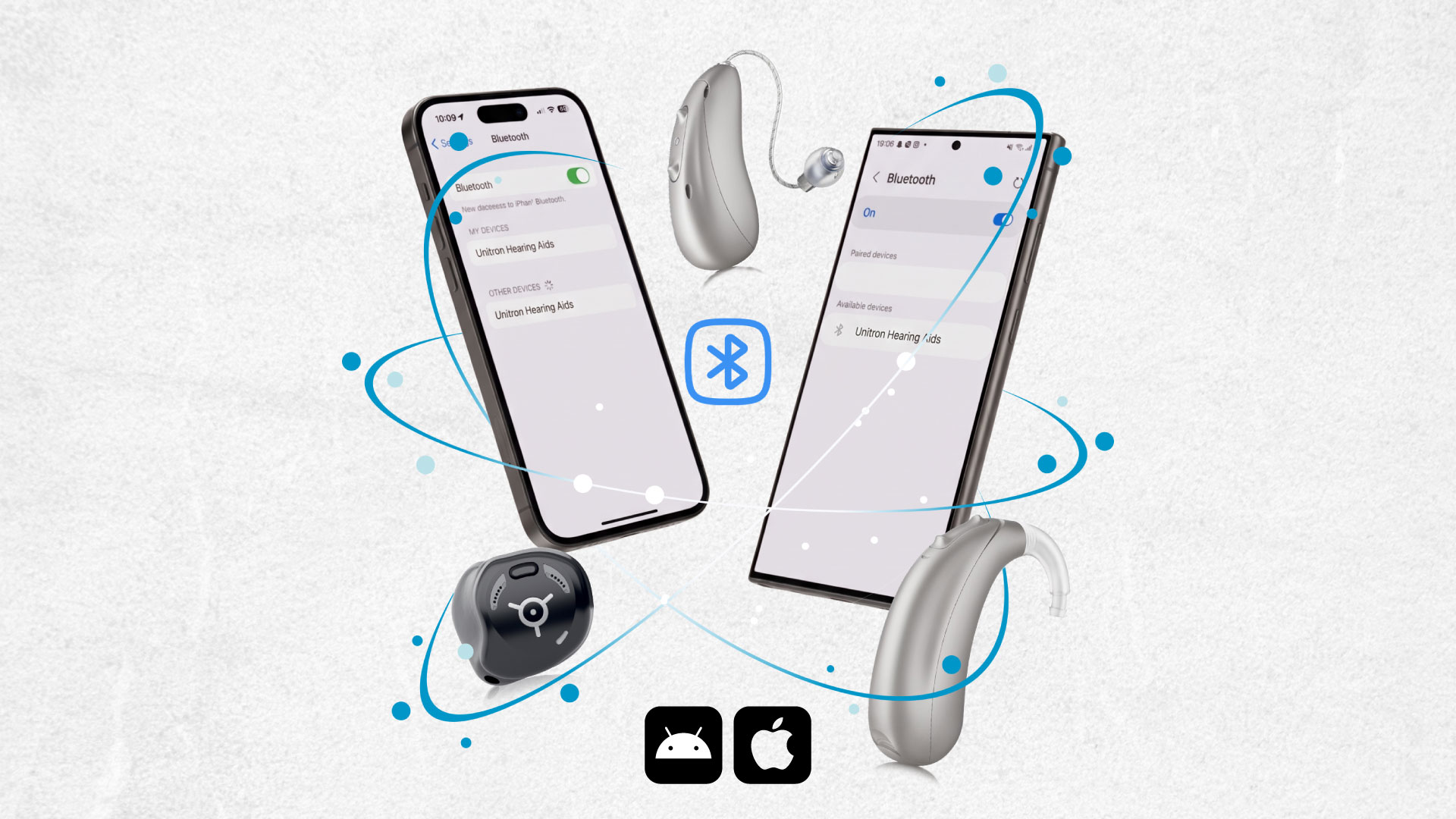
امروزه سمعکها تنها ابزاری برای تقویت شنوایی نیستند؛ بلکه به لطف فناوریهای ارتباطی پیشرفته، به یک وسیله هوشمند برای برقراری تماس تلفنی، گوش دادن به موسیقی، تماشای ویدئو و برقراری ارتباط با تلفن همراه تبدیل شدهاند.
کمپانی Unitron با بهرهگیری از فناوری Direct Connectivity در بسیاری از خانوادههای جدید سمعکهای خود، از جمله محصولات مبتنی بر پلتفرم های Smile، Vivante و Blu، امکان اتصال مستقیم به گوشیهای هوشمند آیفون و اندروید را بدون نیاز به تجهیزات جانبی فراهم کرده است.
یکی از مزیتهای قابل توجه سمعکهای جدید یونیترون این است که قابلیت اتصال مستقیم به تلفن همراه تنها به مدلهای ردهبالا محدود نیست؛ بلکه در بسیاری از خانوادههای جدید این شرکت، حتی سطوح تکنولوژی پایینتر نیز از این قابلیت بهرهمند هستند. به همین دلیل کاربران میتوانند بدون توجه به سطح تکنولوژی سمعک، از امکانات ارتباطی پیشرفته و تجربهای راحتتر در استفاده روزمره بهرهمند شوند.
گام اول: قرار دادن سمعک در حالت Pairing
قبل از شروع فرآیند اتصال، لازم است سمعک در حالت Pairing Mode (حالت جفتسازی) قرار گیرد تا توسط تلفن همراه شناسایی شود.
پس از روشن شدن، سمعک معمولاً حدود سه دقیقه در حالت Pairing باقی میماند. اگر در این مدت اتصال انجام نشود، کافی است سمعک را یک بار خاموش و روشن کنید.
سمعکهای شارژی (Lithium-Ion)
• سمعک را خاموش کنید.
• دوباره سمعک را روشن کنید.
• پس از روشنشدن، حدود ۳ دقیقه برای اتصال Bluetooth فرصت دارید.
سمعکهای باتریخور
• درِ باتری را باز کنید.
• ۵ ثانیه صبر کنید.
• درِ باتری را دوباره ببندید.
• پس از روشنشدن، حدود ۳ دقیقه برای اتصال Bluetooth فرصت دارید.
گام دوم ۱: اتصال سمعک به آیفون (iPhone)
پس از قرار دادن سمعک در حالت Pairing، مراحل زیر را انجام دهید:
- وارد Settings شوید.
- گزینه Bluetooth را انتخاب کنید.
- از روشن بودن بلوتوث اطمینان حاصل کنید.
- چند لحظه صبر کنید تا نام سمعک یا مدل آن در بخش Other Devices نمایش داده شود.
- روی نام سمعک ضربه بزنید.
- در پنجره ظاهر شده گزینه Pair را انتخاب کنید.
در بسیاری از مدلهای جدید یونیترون، پس از اتصال سمعک سمت راست، سمعک سمت چپ نیز به صورت خودکار با آن همگامسازی(Synchronize) میشود.
پس از اتمام مراحل، وضعیت اتصال در قسمت My Devices نمایش داده خواهد شد.
اکنون در مدلهایی که از Direct Streaming پشتیبانی میکنند، تماسهای تلفنی، موسیقی، ویدئو و سایر فایلهای صوتی مستقیماً از طریق سمعک پخش خواهند شد.
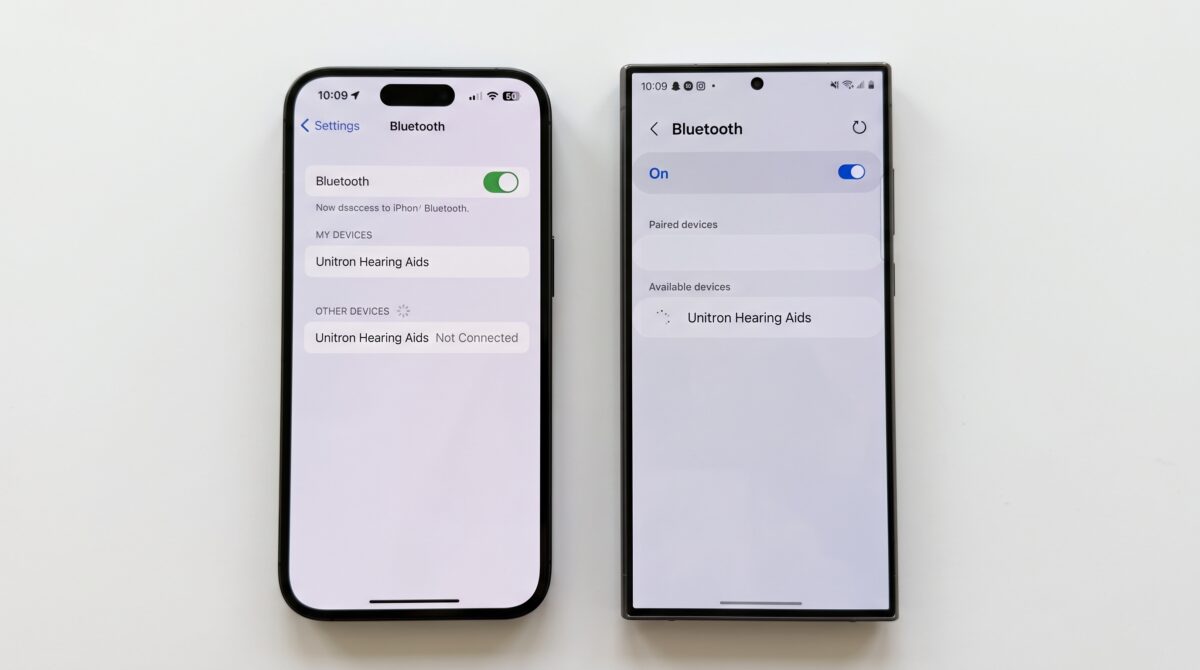
گام دوم ۲: اتصال سمعک به گوشیهای اندرویدی
فرآیند اتصال در اکثر گوشیهای اندرویدی مانند سامسونگ، شیائومی، گوگل پیکسل، وانپلاس و سایر برندها تقریباً مشابه است.
پس از قرار دادن سمعک در حالت :Pairing
- وارد Settings شوید.
- گزینه Bluetooth یا Connected Devices را انتخاب کنید.
- بلوتوث را روشن کنید.
- چند لحظه صبر کنید تا نام سمعک یا مدل آن در لیست دستگاههای قابل اتصال نمایش داده شود.
- روی نام سمعک ضربه بزنید.
- در پنجره تأیید، گزینه Pair یا OK را انتخاب کنید.
پس از پایان اتصال، در مدلهایی که از قابلیت Direct Streaming پشتیبانی میکنند، تماسهای تلفنی و محتوای صوتی مستقیماً در سمعک پخش خواهد شد.
گام سوم: اتصال به اپلیکیشن Unitron Remote Plus
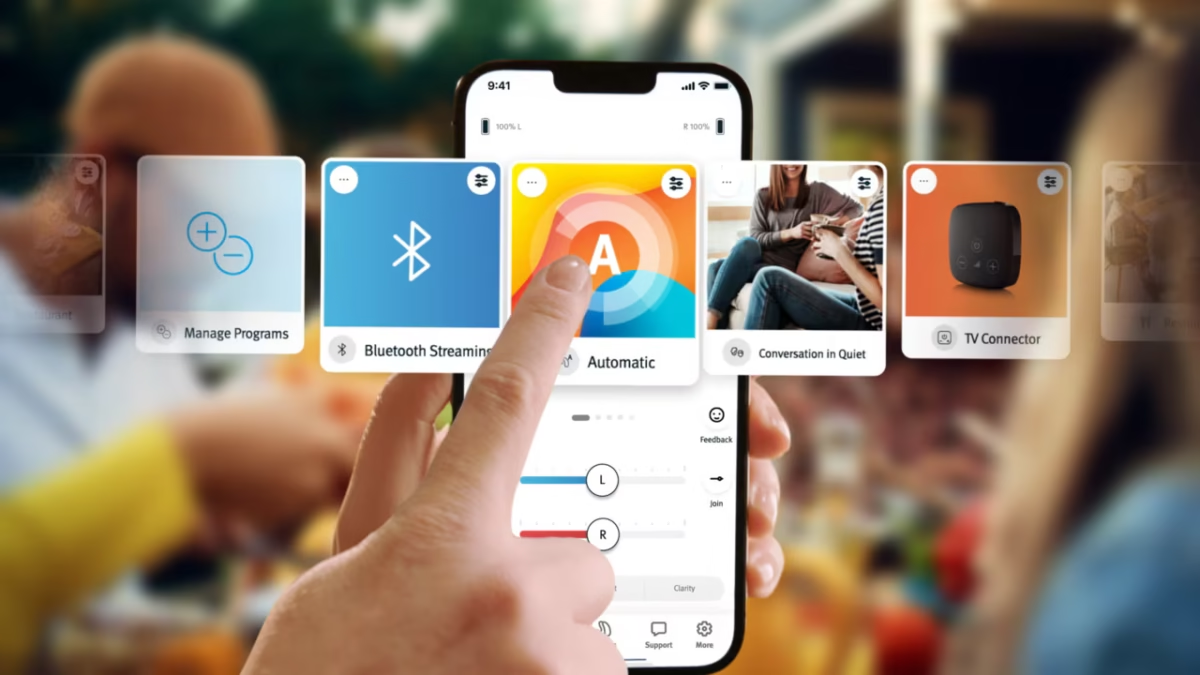
اگرچه اتصال سمعک به بلوتوث برای استفاده از تماس و استریم صدا کافی است، اما برای بهرهگیری از تمامی امکانات سمعک، استفاده از اپلیکیشن Unitron Remote Plus توصیه میشود.
این اپلیکیشن امکاناتی مانند موارد زیر را در اختیار کاربر قرار میدهد:
- تنظیم میزان صدای سمعک
- تغییر برنامههای شنیداری
- تنظیم تعادل صدای دو گوش
- شخصیسازی تنظیمات شنیداری
- دریافت خدمات Remote Support از ادیولوژیست (در مدلهای پشتیبانیشده)
مراحل اتصال
- اپلیکیشن Unitron Remote Plus را از App Store یا Google Play دانلود و نصب کنید.
- در صورت نیاز، سمعکها را یک بار خاموش و روشن کنید.
- اپلیکیشن را اجرا کنید.
- مراحل نمایش داده شده روی صفحه را دنبال کنید.
اپلیکیشن به صورت خودکار سمعکهای شما را شناسایی کرده و اتصال اختصاصی Bluetooth Low Energy (BLE) را برای مدیریت تنظیمات برقرار میکند.
رفع مشکلات رایج اتصال
چرا سمعک در بلوتوث گوشی دیده نمیشود؟
اگر نام سمعک نمایش داده نمیشود، موارد زیر را بررسی کنید:
- سمعک را خاموش و دوباره روشن کنید.
- مطمئن شوید سمعک هنوز در بازه سه دقیقهای Pairing قرار دارد.
- بلوتوث گوشی را خاموش و دوباره روشن کنید.
- فاصله گوشی و سمعک کمتر از یک متر باشد.
- اگر قبلاً سمعک به گوشی متصل بوده است، ابتدا آن را از قسمت Forget Device حذف کرده و مجدداً Pair کنید.
چرا فقط یک سمعک متصل میشود؟
در بسیاری از مدلهای جدید یونیترون، پس از اتصال سمعک سمت راست، سمعک سمت چپ به صورت خودکار با آن همگامسازی میشود. اگر این اتفاق نیفتاد:
- چند ثانیه صبر کنید.
- هر دو سمعک را خاموش و روشن کنید.
- فرآیند Pairing را مجدداً انجام دهید.
نتیجهگیری
سمعکهای جدید Unitron با بهرهگیری از فناوریهای ارتباطی پیشرفته، امکان اتصال آسان و سریع به گوشیهای هوشمند را فراهم کردهاند. در بسیاری از خانوادههای جدید این شرکت، حتی سطوح تکنولوژی پایینتر نیز از قابلیت اتصال مستقیم به تلفن همراه بهرهمند هستند و کاربران میتوانند تماسهای تلفنی، موسیقی و سایر محتوای صوتی را با کیفیت بالا و بدون نیاز به تجهیزات جانبی دریافت کنند.
استفاده از اپلیکیشن Unitron Remote Plus نیز امکانات بیشتری مانند تنظیم صدای سمعک، تغییر برنامههای شنیداری و دریافت خدمات از راه دور را در اختیار کاربران قرار میدهد و تجربه استفاده از سمعک را کاملتر میکند.
در صورتی که در هر یک از مراحل اتصال یا استفاده از سمعک با مشکل مواجه شدید، کارشناسان و تیم پشتیبانی حیات مدیسا طب آماده هستند تا شما را در سریعترین زمان ممکن راهنمایی کرده و بهترین راهکار را ارائه دهند.